
SETTING
Access Point (AP), AP TP-LINK Model No. TL-WA701N / TL-WA701ND, dan Berikut ini adalah langkah-langkahnya :
Eittzz.. jangan buru-buru dulu, kamu bisa connect internet jika IP nya disetting Automatic ( DHCP )
Nah Jika IP Hotspotnya tidak DHCP maka kamu harus seting secara manual, yakni :
Read More ...
- Pertama seting dulu alamat IP komputer kita,sesuaikan dengan alamat IP pada Access Point milik kita. ( biasanya alamat ip tersebut terletak di bawah AP )
- Setelah setting alamat IP, lagkah selanjutnya yaitu membuka browser ( Internet Exploler,Mozilla Firefox,dll )
- Masukan IP tersebut pada address browser


- Setelah itu kamu diminta memasukan User Name, dan Passwordnya !!
( User name, dan passwordnya biasanya terletak sama dengan alamat ip )
- Setelah itu kamu akan masuk ke tampilan system AP

- Setelah itu masuk ke menu Wirelss-->Wireless Setting

- Ganti Operation Mode menjadi "Client"
- Masukan SSID ( nama Hotspot ) tersebut
- Ganti Region dengan Indonesia
- Channel Width boleh diganti ataupun tidak
- Kik survey untuk melihat hotspot yang tersedia
- pilih nama hotspot dan klik "Connect"
- Simpan ( save ) seting yang telah kita buat tersebut
- Lalu Reboot AP kamu


Eittzz.. jangan buru-buru dulu, kamu bisa connect internet jika IP nya disetting Automatic ( DHCP )
Nah Jika IP Hotspotnya tidak DHCP maka kamu harus seting secara manual, yakni :
- Klik Start-->Control Panel-->Network Connection-->Local Area Network
- Pilih Proprties
- Lalu Pilih Internet Protocol (TCP/IP)
- Lalu Masukan alamat IPnya
- Klik OK
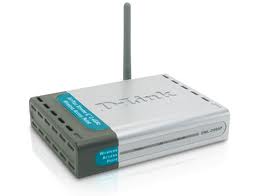
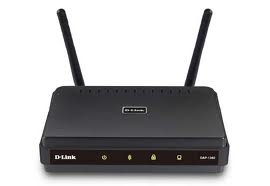
Access Point D-Link
Assalamu’alaikum Wr, Wb, Salam Sejahtera buat semua pembaca setiaSalah seorang teman saya bertanya “ko saya punya modem D-Link 2640 B sering Disconnect ya?nah mungkin info berikut bisa membantu sobat mengatasi masalah sering Disconnect nya modem wireless D-Link 2640 B sobat…
saya akan coba jelaskan step by step nya.1. langkah pertama, coba sobat ketikkan 192.168.1.1 di browser sobat untuk masuk kedalam webUI / software bawaan D-Link 2640 B nya.2. setelah itu sobat akan masuk kedalam form log in nya. seperti ini : 3. langkah berikutnya sobat cek terlebih dahulu STATUS System Info nya apakah Firmware version DSL 2640 b nya sudah versi 1.00 ? seperti ini :
4. bila langkah diatas telah sobat lakukan, maka sobat hanya perlu setting ulang modem wireless nya, sobat bisa meminta teman yang ahli atau bisa langsung ke pihak provider langganan sobat, misal kalau speedy sobat bisa langsung telf ke operator speedy atau bisa juga sobat lakukan sendiri, caranya :5. setelah sobat masuk ke webUI DSL-2640 B nya masuk ke setup wizard nya, 6. klik settup wizard. maka akan muncul tampilan seperti ini :
 7. klik aja next, sehingga akan muncul tampilan untuk log on lagi: sobat masuk aja, pakai user admin beserta password nya :8. trus kembali ke setup wizard sehingga muncul lagi layar no 1 dan no 2 untuk konfirmasi,klik next, sehingga tampilannya menjadi :
 9. bila sobat ingin merubah passwordnya maka tinggal sobat masukkan password yang di inginkan sobat, tapi bila tetap memakai user admin dengan passwordnya juga admin, skip aja.muncul tampilan pengaturan waktu, kaya gini :
 10. klik next bila sudah sobat setting waktu nya :terus muncul tampilan Setup Internet Connection nya, seperti ini :(setting ini harus benar, kalau salah tetep ga bakal bisa konek ke internet), jadi hati-hati ya
 keterangan : pilih provider sesuai yang digunakan sobat, misal telkom. VPI dan VCI setiap daerah berbeda, jadi lebih baik tanya langsung ke provider nya. kalau untuk daerah bogor biasanya pilih yang 0/35.11. isi username dan password yang diberikan provider sobat. setelah itu next aja.muncul tampilan configure wireless nya, seperti ini :
 12. centang Enable your wireless network nya, supaya dapat menggunakan sinyal wireless nya, atau bahasa kerennya sih jadi HOT SPOT. hehehe13. untuk Security level nya sobat pilih WPA-PSK saja, supaya lebih mudah.ketikkan password untuk sistem wireless sobat, jadi ga semua orang bisa menggunakan HOT SPOT sesukanya.14. nah, tampilan terakhir adalah informasi tentang apa yang sudah sobat isi dari awal.kaya gini:
 15. Restart deh modem DSL-2640B sobat.untuk setting network connection di komputernya, sobat bisa cari di om GOOGLE. OKEselesai deh. Capek juga ngetiknya sampai ga kerasa kopi mocca tinggal ampasnya aja, sruput aja deh.Semoga bisa membantu
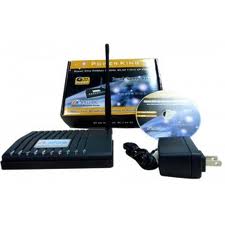
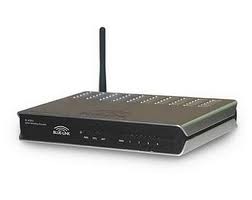
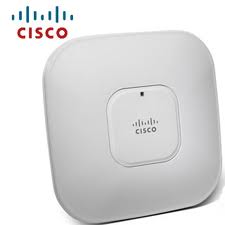
jenis-jenis acces point beserta IP Address,User dan Password
Nama Router / Acces point Default Address / IP User Password
1.ALFA 192.168.0.1 admin n/a
2.wArgtek 192.168.1.254 n/a n/a
3.Blue-link 192.168.2.254 admin admin
4.Cisco - cisco cisco
5.Deliberant 192.168.2.66 admin admin01
6.D-link 192.168.0.1 n/a n/a
7.D-link 192.168.1.1 admin admin
8.DD-WRT 192.168.1.1 root admin
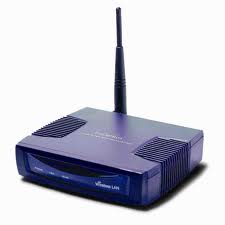
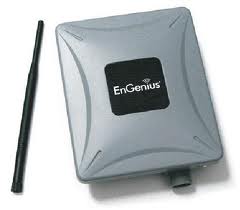
9.Engenius 192.168.1.1 – -
10.JAHT 192.168.2.1 admin 1234
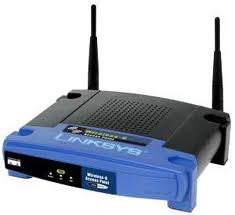
11.Linksys 192.168.1.226 n/a admin
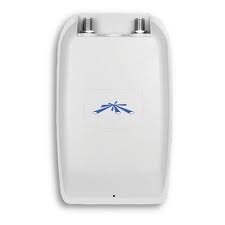
12.UBNT 192.168.120 ubnt ubnt
13.SENAO 192.168.1.1 admin admin






 Postingan


